갤럭시 통화 녹음 파일 컴퓨터로 옮기는 가장 쉬운 방법
업무 미팅이나 중요한 약속이 담긴 통화 녹음 파일, 이제 복잡한 케이블 연결 없이 가장 빠르고 간편하게 PC로 옮기는 핵심 비법을 정리해 드릴게요.
스마트폰 용량이 부족해지거나, 통화 내용을 문서로 정리해야 할 때 녹음 파일을 PC로 옮겨야 하는 경우가 참 많죠. 저도 관련 정보를 찾다 보니 많은 분이 케이블을 찾느라 시간을 허비하거나, 파일을 어디서 찾아야 할지 몰라 헤매시더라고요.
사실 갤럭시 사용자라면 숨겨진 폴더 경로만 알아도 절반은 해결된 셈이에요. 무선으로 순식간에 데이터를 보내는 방법부터 앱별 저장 위치까지, 내 소중한 데이터를 안전하게 이동하는 법을 차근차근 짚어볼까요?
녹음 파일 저장 위치와 기본 탐색법
안드로이드 내부 저장소 내 Voice Recorder 폴더 경로
갤럭시 기본 '음성 녹음' 앱으로 저장된 통화 파일은 내 파일 앱에서 찾을 수 있습니다. [내 파일] 앱을 열고 [내장 메모리]로 들어간 뒤, [Voice Recorder] -> [Call] 폴더를 확인해 보세요. 여기에 그동안 녹음된 통화 파일이 m4a 형식으로 차곡차곡 쌓여 있답니다.
T전화 통화 녹음 파일 저장 위치 및 추출 방법
만약 기본 앱이 아닌 T전화를 사용 중이라면 저장 경로가 달라요. [내 파일] 앱에서 [내장 메모리] -> [TPhone] -> [CallRecordings] 폴더를 순서대로 눌러보세요. T전화의 경우 자동 녹음된 파일이 이곳에 별도로 저장되니, 경로만 잘 기억해 두면 파일 찾기가 훨씬 수월해질 거예요.
빠르고 간편한 무선 전송 및 활용법
Quick Share(퀵쉐어)를 이용한 PC 무선 초고속 전송법
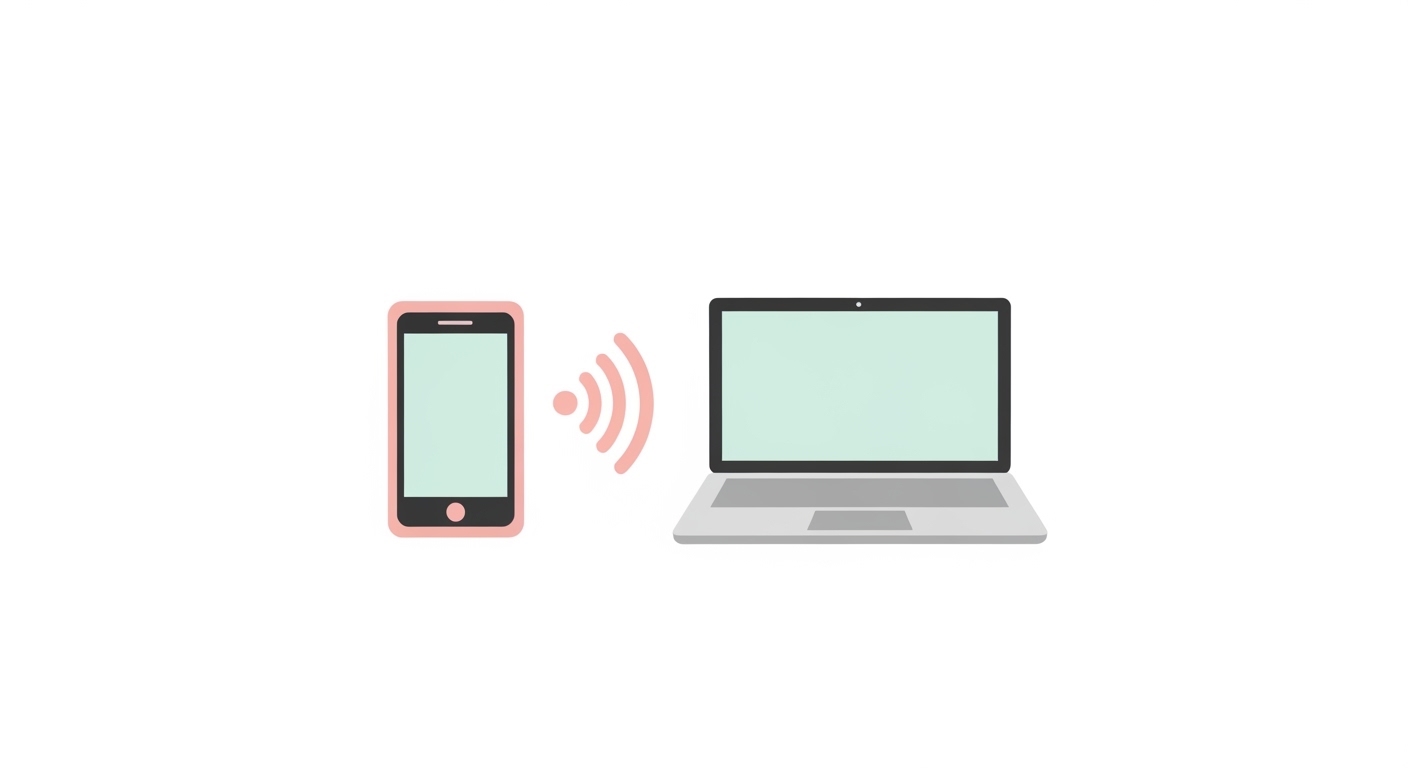
케이블이 없을 땐 'Quick Share'가 가장 강력한 도구입니다. PC에 Quick Share 프로그램을 설치한 뒤, 스마트폰에서 옮길 녹음 파일을 선택하고 공유 버튼을 눌러보세요. PC와 같은 와이파이 환경이라면 파일이 순식간에 컴퓨터로 전송됩니다. 이 방법은 파일 손실이 없고 속도가 빨라 저도 매번 애용하고 있어요.
갤럭시 기본 앱의 통화 녹음 자동 텍스트 변환 활용법
녹음 파일을 PC로 옮기기 전에 내용을 확인해야 한다면 '텍스트 변환' 기능을 적극 활용하세요. 통화 녹음 파일을 재생하면 화면 상단에 '텍스트로 변환' 아이콘이 보일 거예요. 이를 누르면 녹음 내용이 자동으로 받아쓰기 되어 텍스트 파일로 저장됩니다. 중요한 미팅 내용을 옮길 때 이 텍스트 파일을 같이 보내면 업무 효율이 배가되더군요.
파일이 많다면 구글 드라이브나 삼성 클라우드를 이용해 한 번에 동기화하세요. [내 파일]에서 폴더 전체를 선택하고 공유하기를 통해 클라우드에 올리면, PC에서 접속만 해도 언제든 다운로드할 수 있어 하드디스크 고장 걱정도 덜 수 있습니다.
정리한다고 파일을 삭제하다가 실수로 중요한 업무 통화를 지울 수 있으니 주의해야 합니다. 삭제 전 휴지통 기능을 켜두셨는지 확인하고, 중요한 파일은 반드시 PC에 저장한 후 스마트폰에서는 사본을 만드는 습관을 가져보세요.
자주 묻는 질문 (FAQ)
소중한 기억과 업무 기록이 담긴 파일, 오늘 알려드린 방법으로 간편하게 관리해 보세요. 한 번만 익혀두면 평생 써먹는 아주 유용한 기술이 될 거예요.